torvaya aufs Handy holen
Dauert 1 Minute · kostenlos · ohne App Store
Du kannst torvaya direkt aus dem Browser auf deinen Home-Bildschirm legen. Danach startest du torvaya wie jede andere App mit einem Tipp auf das Symbol – auch ohne Internet.
Welches Handy hast du?
iPhone
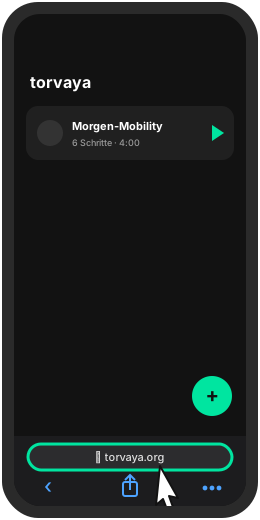
Safari öffnen
Öffne die App Safari (der blaue Kompass) und gib oben bzw. unten in die Adresszeile ein:
torvaya.org/app
Oder tippe hier auf der Seite auf „Web-App“.
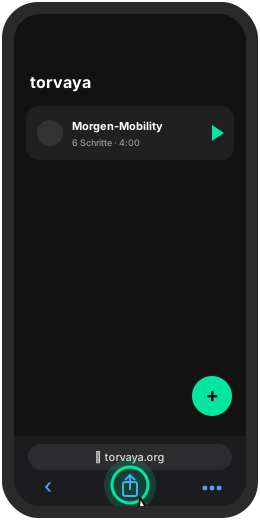
Auf „Teilen“ tippen
Tippe auf das Teilen-Symbol: ein Quadrat mit einem Pfeil nach oben ⬆︎.
Du siehst es nicht? Tippe zuerst auf die drei Punkte ••• und dann auf „Teilen“.
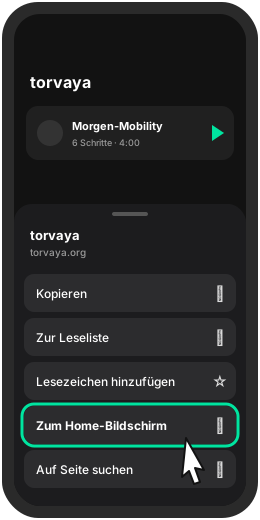
„Zum Home-Bildschirm“ wählen
Es öffnet sich ein Menü. Wische darin etwas nach oben, bis du „Zum Home-Bildschirm“ siehst, und tippe darauf.
Ganz unten steht manchmal „Aktionen bearbeiten …“ – dort ist es nicht, einfach etwas weiter oben schauen.
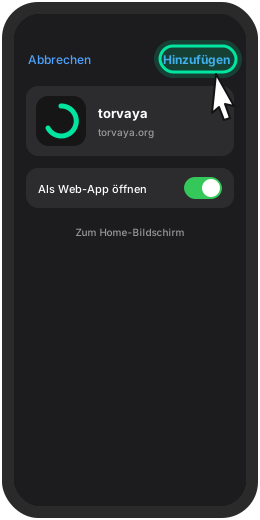
„Hinzufügen“ tippen
Oben rechts auf „Hinzufügen“ tippen.
Steht dort ein Schalter „Als Web-App öffnen“, lass ihn eingeschaltet (grün).
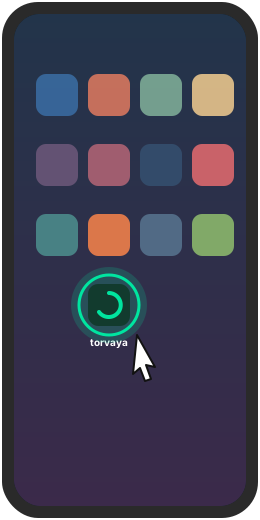
Fertig!
Auf deinem Home-Bildschirm ist jetzt das torvaya-Symbol (der grüne Ring). Ab jetzt torvaya immer darüber starten.
Kein Ton? Schau, ob dein iPhone auf lautlos steht (Schalter bzw. Taste an der Seite) und ob die Lautstärke hoch genug ist. Tippe im Timer einmal auf „Start“ – erst danach darf das iPhone Töne abspielen.
Android
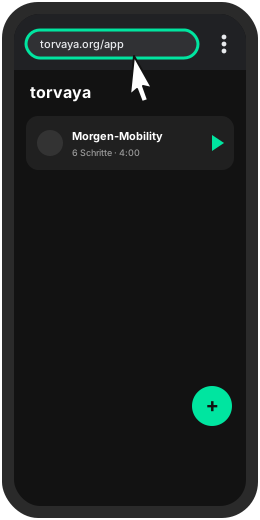
Chrome öffnen
Öffne den Browser Chrome und gib oben in die Adresszeile ein:
torvaya.org/app
Oder tippe hier auf der Seite auf „Web-App“.
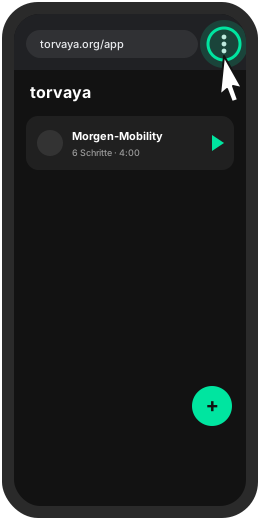
Menü öffnen
Tippe oben rechts auf die drei Punkte ⋮.
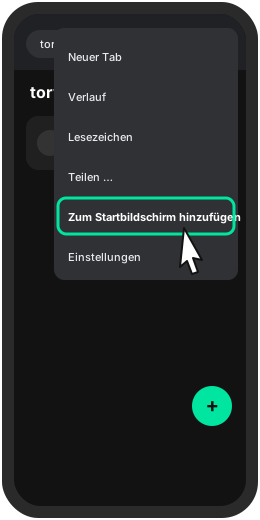
„Zum Startbildschirm hinzufügen“
Tippe auf „Zum Startbildschirm hinzufügen“.
Je nach Handy heißt es auch „App installieren“ – das ist dasselbe.
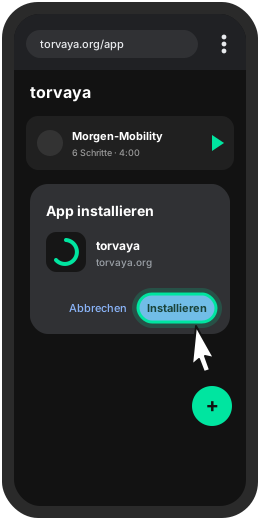
„Installieren“ tippen
Bestätige mit „Installieren“ (manchmal auch „Hinzufügen“).
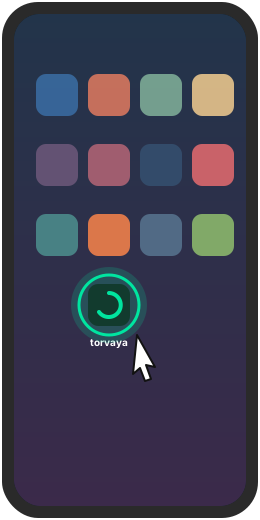
Fertig!
Das torvaya-Symbol (der grüne Ring) liegt jetzt auf deinem Startbildschirm oder in der App-Übersicht. Ab jetzt torvaya immer darüber starten.
Lieber die richtige App? Für Android gibt es torvaya bald auch im Google Play Store – mit allen Funktionen. Jetzt schon testen
Gut zu wissen
- Deine Workouts werden nur auf deinem Handy gespeichert, nicht bei uns.
- Löschst du in den Browser-Einstellungen die Website-Daten von torvaya.org, sind auch deine Workouts weg.
- Updates kommen automatisch – meist beim übernächsten Öffnen.
- Die Abbildungen sind vereinfacht. Je nach Handy und Version sehen die Menüs etwas anders aus.
- Hängst du irgendwo fest? Schreib an info@torvaya.org.